Domain pnte.de kaufen?
Wir ziehen mit dem Projekt
pnte.de um.
Sind Sie am Kauf der Domain
pnte.de interessiert?
domain@kv-gmbh.de · 0541-91531010
Domain pnte.de kaufen?
Was ist ein Blender Stift?
Ein Blender Stift ist ein spezielles Werkzeug, das in der Kunst verwendet wird, um Farben zu mischen und weiche Übergänge zu erzeugen. Er wird häufig in der Malerei, insbesondere bei der Verwendung von Aquarell- oder Buntstiften, eingesetzt. Der Blender Stift besteht aus einem weichen, spitzen Material, das Farben aufnehmen und verblenden kann, ohne die Oberfläche des Papiers zu beschädigen. Durch sanftes Verreiben der Farben mit dem Blender Stift können Künstler realistische Schattierungen und Effekte erzielen. Insgesamt ist der Blender Stift ein nützliches Werkzeug für Künstler, um ihre Kunstwerke zu verbessern und professionelle Ergebnisse zu erzielen. **
Welches Buch ist für Blender geeignet?
Ein Buch, das für Blender geeignet ist, ist "Blender For Dummies" von Jason van Gumster. Es ist ein umfassender Leitfaden für Anfänger, der die Grundlagen von Blender erklärt und verschiedene Aspekte der 3D-Modellierung, Animation und Rendering abdeckt. Das Buch enthält auch praktische Übungen und Beispiele, um das Gelernte anzuwenden. **
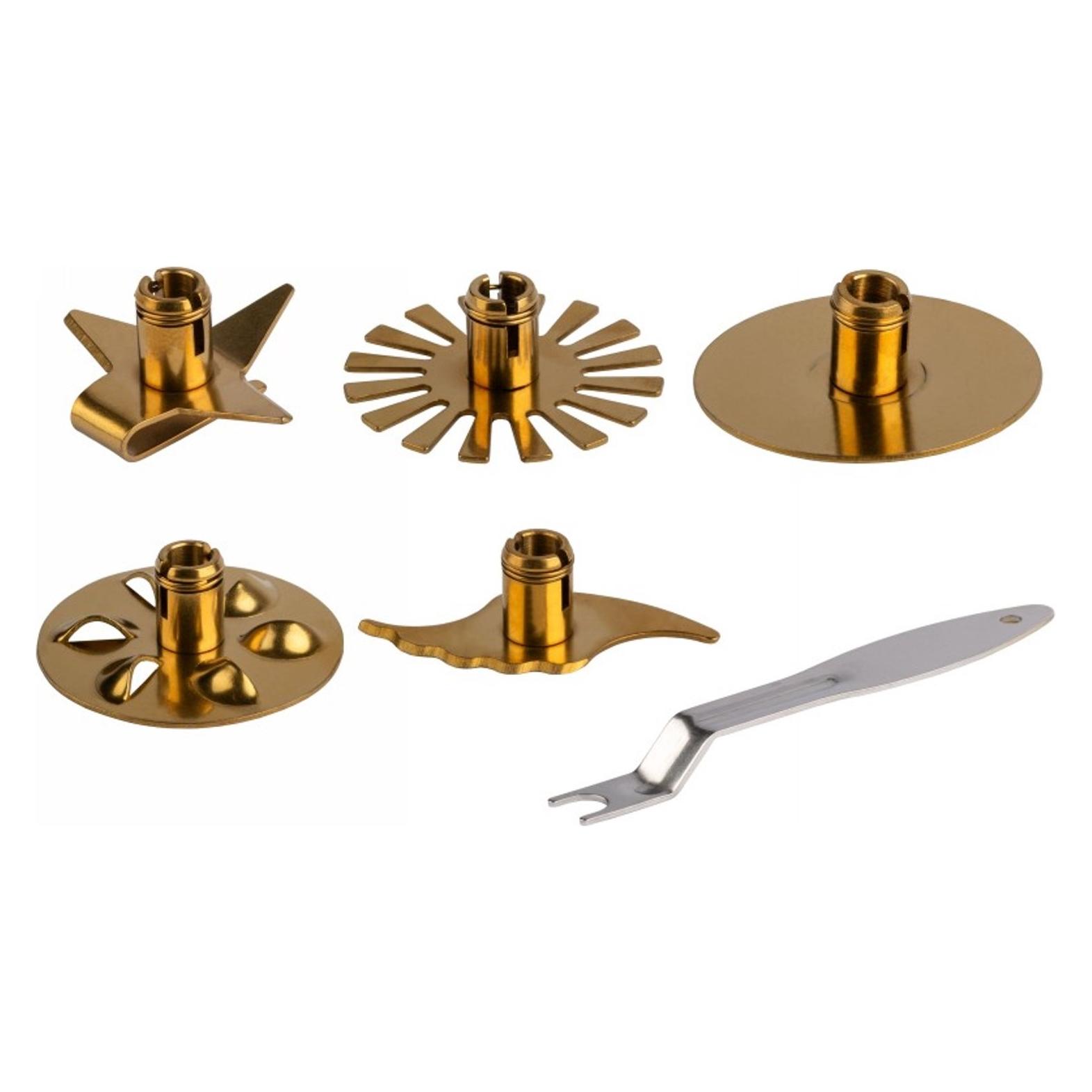
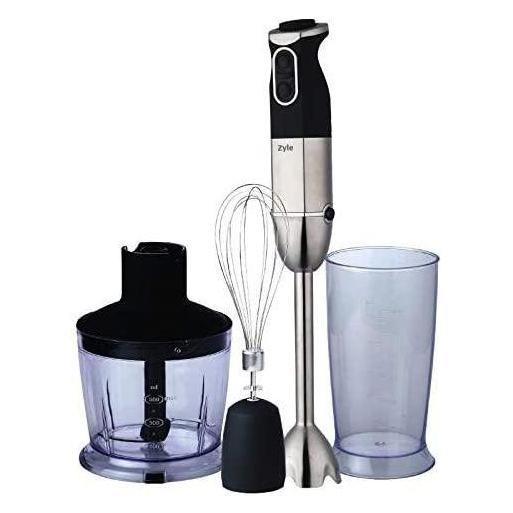
Ähnliche Suchbegriffe für Zyle-Blender-Maisto-smulkintuvas
Top-Angebote
Produkte zum Begriff Zyle-Blender-Maisto-smulkintuvas:
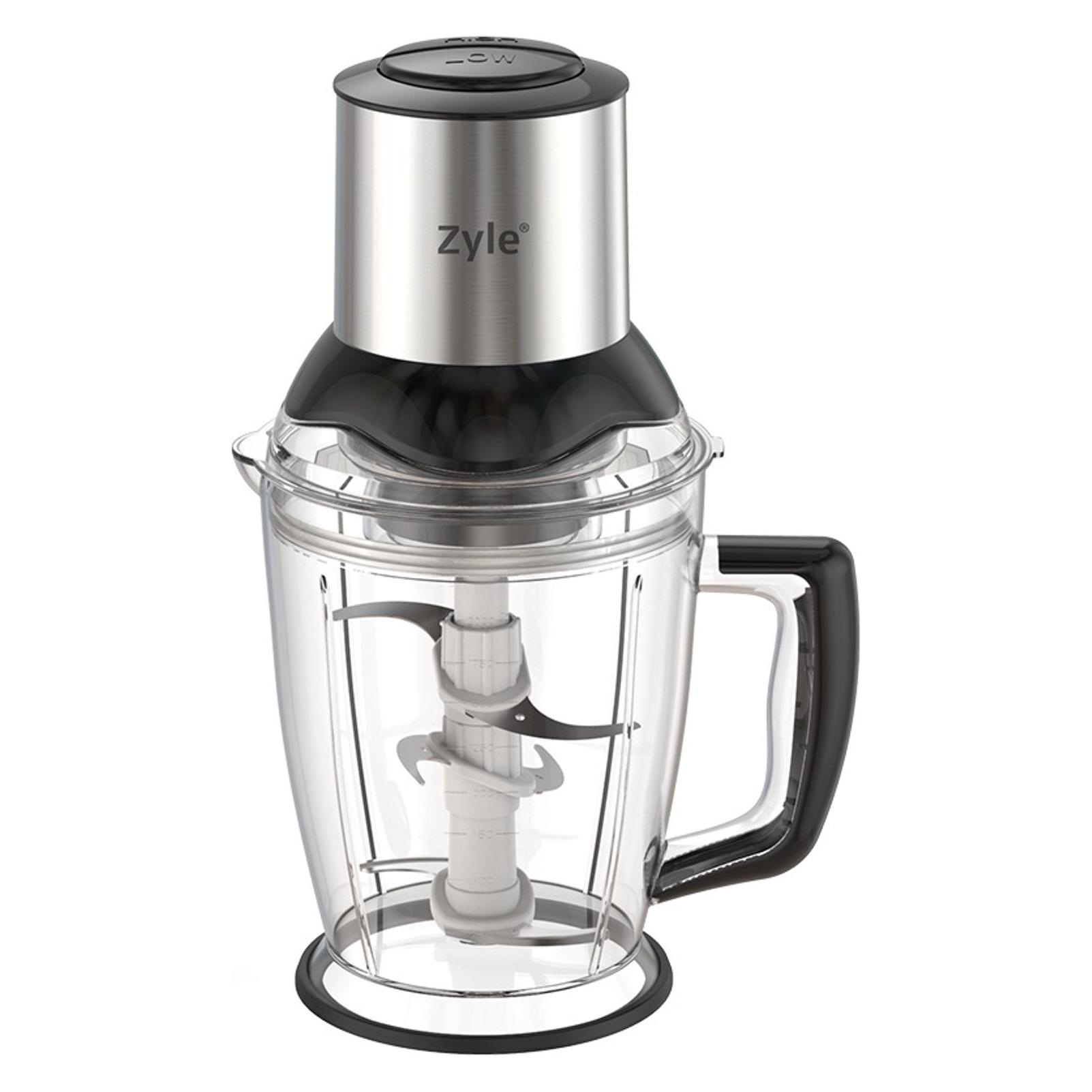
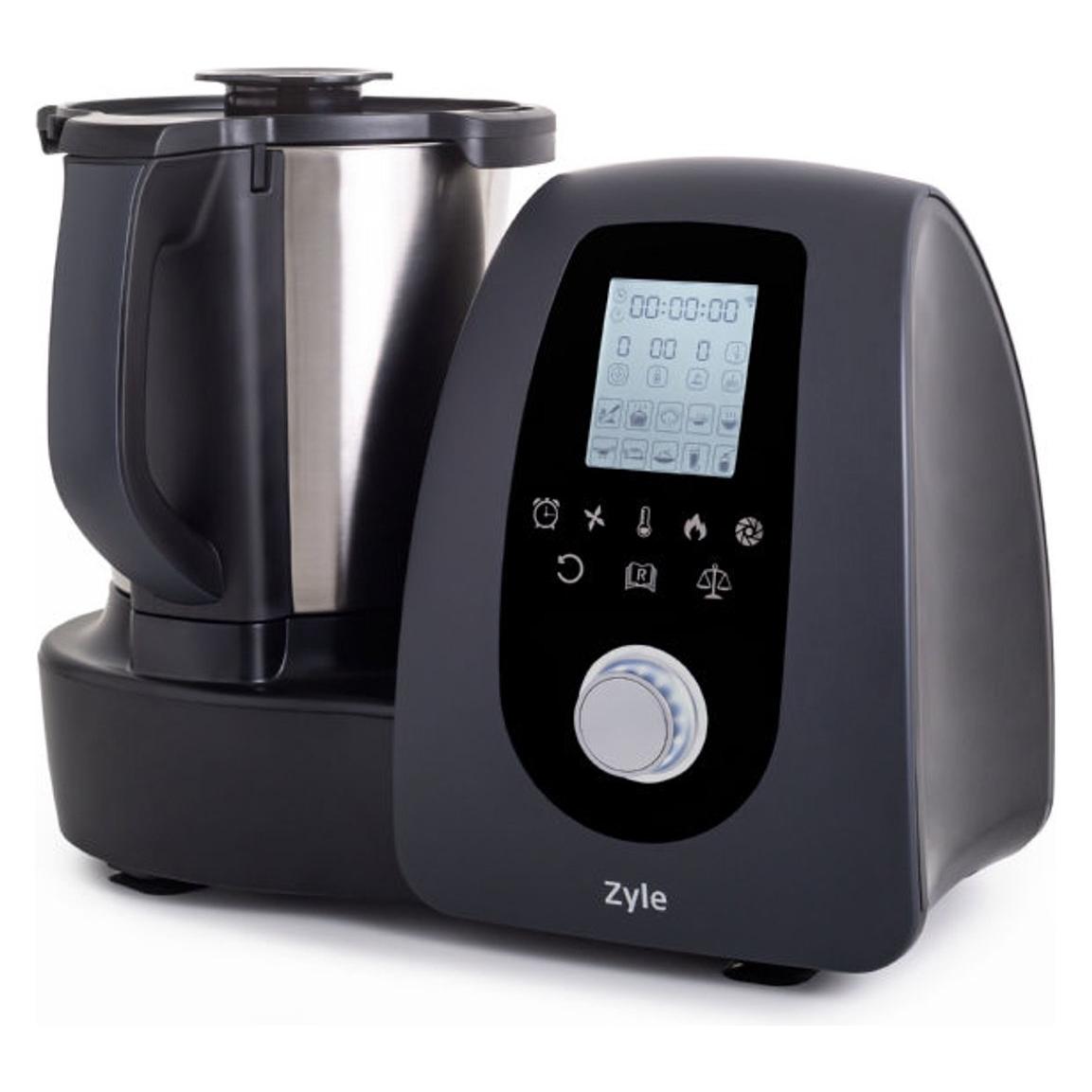
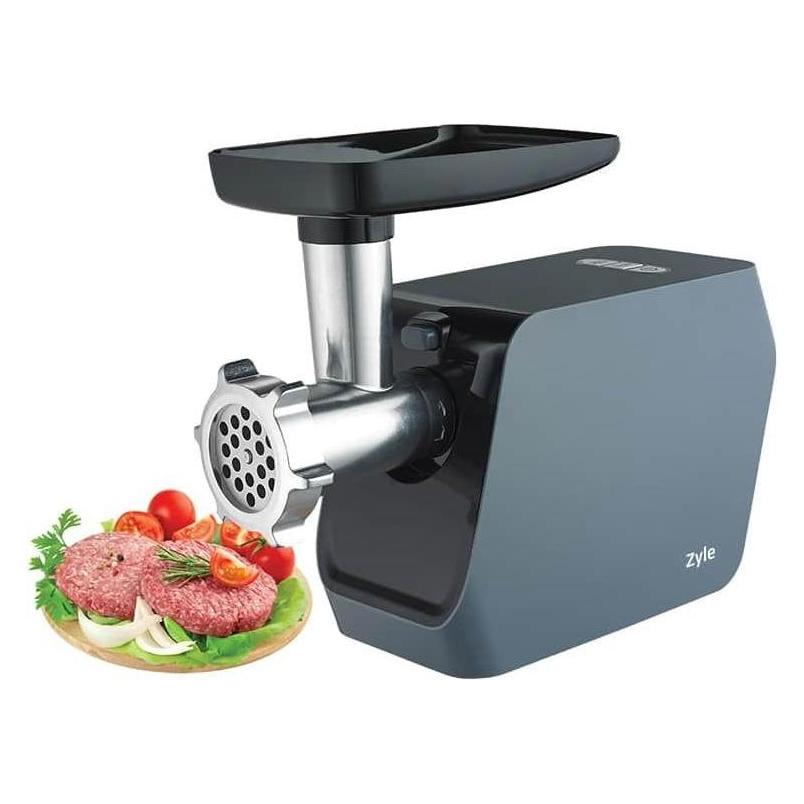
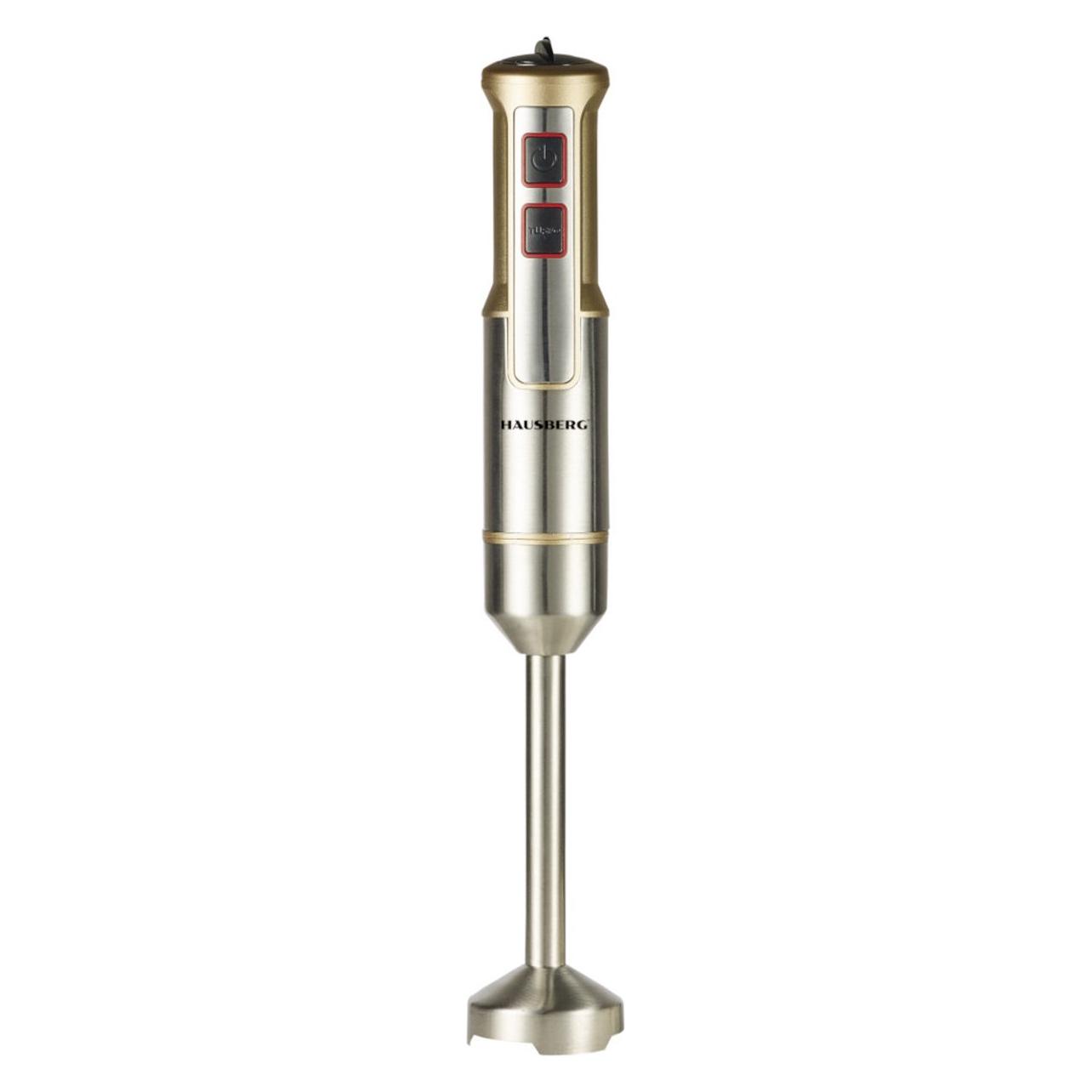
-
Wie schließt man ein Fenster in Blender?
Um ein Fenster in Blender zu schließen, klickt man einfach auf das "X"-Symbol in der oberen rechten Ecke des Fensters. Alternativ kann man auch die Tastenkombination "Ctrl + W" verwenden, um das aktive Fenster zu schließen. **
-
Welches Buch könnt ihr mir für Blender empfehlen?
Ein Buch, das oft empfohlen wird, ist "Blender Foundations: The Essential Guide to Learning Blender 2.7" von Roland Hess. Es ist ein umfassendes Handbuch, das sowohl für Anfänger als auch für fortgeschrittene Benutzer geeignet ist und eine gute Einführung in die Grundlagen von Blender bietet. Es enthält auch viele praktische Übungen und Beispiele, um das Gelernte anzuwenden. **
-
Wie kann man in Blender 2.80 Fenster nebeneinander ziehen?
Um Fenster in Blender 2.80 nebeneinander zu ziehen, kannst du den Mauszeiger über den Rand eines Fensters bewegen, bis er sich in einen Doppelpfeil verwandelt. Halte dann die linke Maustaste gedrückt und ziehe das Fenster an den gewünschten Ort. Du kannst auch das Menü "Fenster" verwenden und dort die Option "Neues Fenster horizontal/vertikal" auswählen, um ein neues Fenster neben dem aktuellen zu erstellen. **
-
Wie kann man mehrere Fenster in Blender geöffnet haben?
Um mehrere Fenster in Blender geöffnet zu haben, kannst du auf die obere linke Ecke eines Fensters klicken und es nach unten ziehen, um ein neues Fenster zu erstellen. Du kannst dann auf das Menü "Window" gehen und "New Window" auswählen, um ein weiteres Fenster zu öffnen. Dadurch kannst du verschiedene Ansichten oder Bearbeitungen gleichzeitig anzeigen. **

Welches Buch sollte ich mir zum Lernen des Blender-Animationsprogramms kaufen?
Es gibt viele gute Bücher zum Lernen von Blender, aber ein beliebtes und empfehlenswertes Buch ist "Blender Foundations: The Essential Guide to Learning Blender 2.8" von Roland Hess. Es ist ein umfassendes Handbuch, das sowohl für Anfänger als auch für fortgeschrittene Benutzer geeignet ist und alle wichtigen Aspekte der Blender-Animation abdeckt. Es enthält detaillierte Anleitungen, Übungen und praktische Tipps, um Ihnen beim Erlernen des Programms zu helfen. **
Wie installiere ich das SCS Blender Tools Addon bei Blender?
Um das SCS Blender Tools Addon bei Blender zu installieren, musst du zuerst die neueste Version des Addons von der offiziellen Website herunterladen. Öffne dann Blender und gehe zu "Edit" -> "Preferences". Klicke auf "Add-ons" und dann auf "Install". Wähle die heruntergeladene Datei des Addons aus und klicke auf "Install Add-on". Aktiviere das Addon, indem du das Kästchen neben dem Namen des Addons aktivierst. **
Top-Angebote
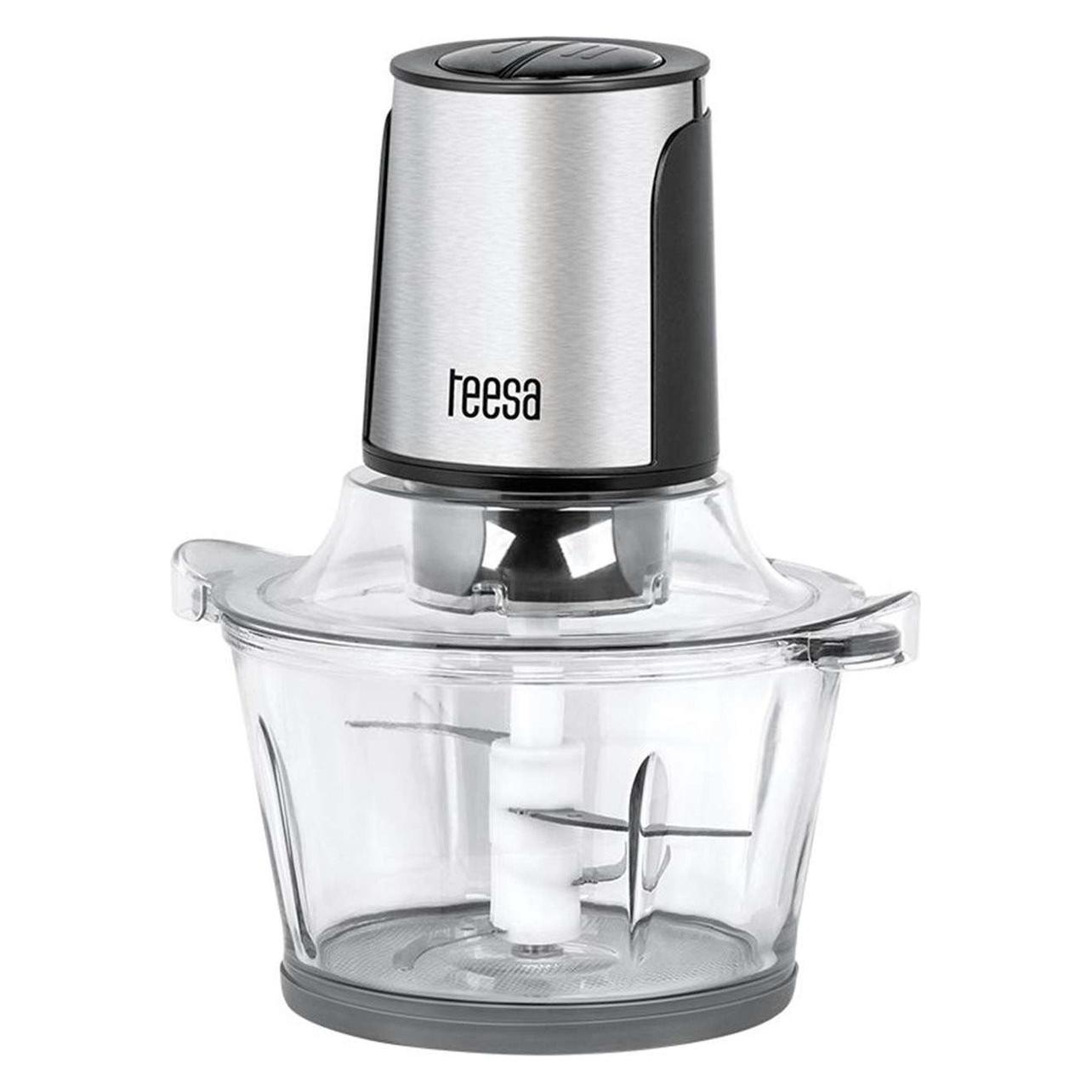
Produkte zum Begriff Zyle-Blender-Maisto-smulkintuvas:
-
Was ist ein Blender Stift?
Ein Blender Stift ist ein spezielles Werkzeug, das in der Kunst verwendet wird, um Farben zu mischen und weiche Übergänge zu erzeugen. Er wird häufig in der Malerei, insbesondere bei der Verwendung von Aquarell- oder Buntstiften, eingesetzt. Der Blender Stift besteht aus einem weichen, spitzen Material, das Farben aufnehmen und verblenden kann, ohne die Oberfläche des Papiers zu beschädigen. Durch sanftes Verreiben der Farben mit dem Blender Stift können Künstler realistische Schattierungen und Effekte erzielen. Insgesamt ist der Blender Stift ein nützliches Werkzeug für Künstler, um ihre Kunstwerke zu verbessern und professionelle Ergebnisse zu erzielen. **
-
Welches Buch ist für Blender geeignet?
Ein Buch, das für Blender geeignet ist, ist "Blender For Dummies" von Jason van Gumster. Es ist ein umfassender Leitfaden für Anfänger, der die Grundlagen von Blender erklärt und verschiedene Aspekte der 3D-Modellierung, Animation und Rendering abdeckt. Das Buch enthält auch praktische Übungen und Beispiele, um das Gelernte anzuwenden. **
-
Wie schließt man ein Fenster in Blender?
Um ein Fenster in Blender zu schließen, klickt man einfach auf das "X"-Symbol in der oberen rechten Ecke des Fensters. Alternativ kann man auch die Tastenkombination "Ctrl + W" verwenden, um das aktive Fenster zu schließen. **
-
Welches Buch könnt ihr mir für Blender empfehlen?
Ein Buch, das oft empfohlen wird, ist "Blender Foundations: The Essential Guide to Learning Blender 2.7" von Roland Hess. Es ist ein umfassendes Handbuch, das sowohl für Anfänger als auch für fortgeschrittene Benutzer geeignet ist und eine gute Einführung in die Grundlagen von Blender bietet. Es enthält auch viele praktische Übungen und Beispiele, um das Gelernte anzuwenden. **
Ähnliche Suchbegriffe für Zyle-Blender-Maisto-smulkintuvas
-
Faber Castell Aquarellstift Goldfaber Blender-Stift KöcherFarbloser wasserbasierter Marker mit zwei Spitzen Ideal für weiche Farbübergänge und Farbverläufe Setzen von Licht- und Schattenpartien Aufhellen von Farben Linienbreite Finelinerspitze 0.6 mm Geruchsneutral, säurefrei, pH-neutral Kappen und Schaft...43,47 €*Versand: 5,94 €Sichere Weiterleitung zum Anbieter
-
Wie kann man in Blender 2.80 Fenster nebeneinander ziehen?
Um Fenster in Blender 2.80 nebeneinander zu ziehen, kannst du den Mauszeiger über den Rand eines Fensters bewegen, bis er sich in einen Doppelpfeil verwandelt. Halte dann die linke Maustaste gedrückt und ziehe das Fenster an den gewünschten Ort. Du kannst auch das Menü "Fenster" verwenden und dort die Option "Neues Fenster horizontal/vertikal" auswählen, um ein neues Fenster neben dem aktuellen zu erstellen. **
-
Wie kann man mehrere Fenster in Blender geöffnet haben?
Um mehrere Fenster in Blender geöffnet zu haben, kannst du auf die obere linke Ecke eines Fensters klicken und es nach unten ziehen, um ein neues Fenster zu erstellen. Du kannst dann auf das Menü "Window" gehen und "New Window" auswählen, um ein weiteres Fenster zu öffnen. Dadurch kannst du verschiedene Ansichten oder Bearbeitungen gleichzeitig anzeigen. **
-
Welches Buch sollte ich mir zum Lernen des Blender-Animationsprogramms kaufen?
Es gibt viele gute Bücher zum Lernen von Blender, aber ein beliebtes und empfehlenswertes Buch ist "Blender Foundations: The Essential Guide to Learning Blender 2.8" von Roland Hess. Es ist ein umfassendes Handbuch, das sowohl für Anfänger als auch für fortgeschrittene Benutzer geeignet ist und alle wichtigen Aspekte der Blender-Animation abdeckt. Es enthält detaillierte Anleitungen, Übungen und praktische Tipps, um Ihnen beim Erlernen des Programms zu helfen. **
-
Wie installiere ich das SCS Blender Tools Addon bei Blender?
Um das SCS Blender Tools Addon bei Blender zu installieren, musst du zuerst die neueste Version des Addons von der offiziellen Website herunterladen. Öffne dann Blender und gehe zu "Edit" -> "Preferences". Klicke auf "Add-ons" und dann auf "Install". Wähle die heruntergeladene Datei des Addons aus und klicke auf "Install Add-on". Aktiviere das Addon, indem du das Kästchen neben dem Namen des Addons aktivierst. **
* Alle Preise verstehen sich inklusive der gesetzlichen Mehrwertsteuer und ggf. zuzüglich Versandkosten. Die Angebotsinformationen basieren auf den Angaben des jeweiligen Shops und werden über automatisierte Prozesse aktualisiert. Eine Aktualisierung in Echtzeit findet nicht statt, so dass es im Einzelfall zu Abweichungen kommen kann. ** Hinweis: Teile dieses Inhalts wurden von KI erstellt.